パソコンが重いときの対処|まず試したい3つ
 CCコミュニケーションズ 編集部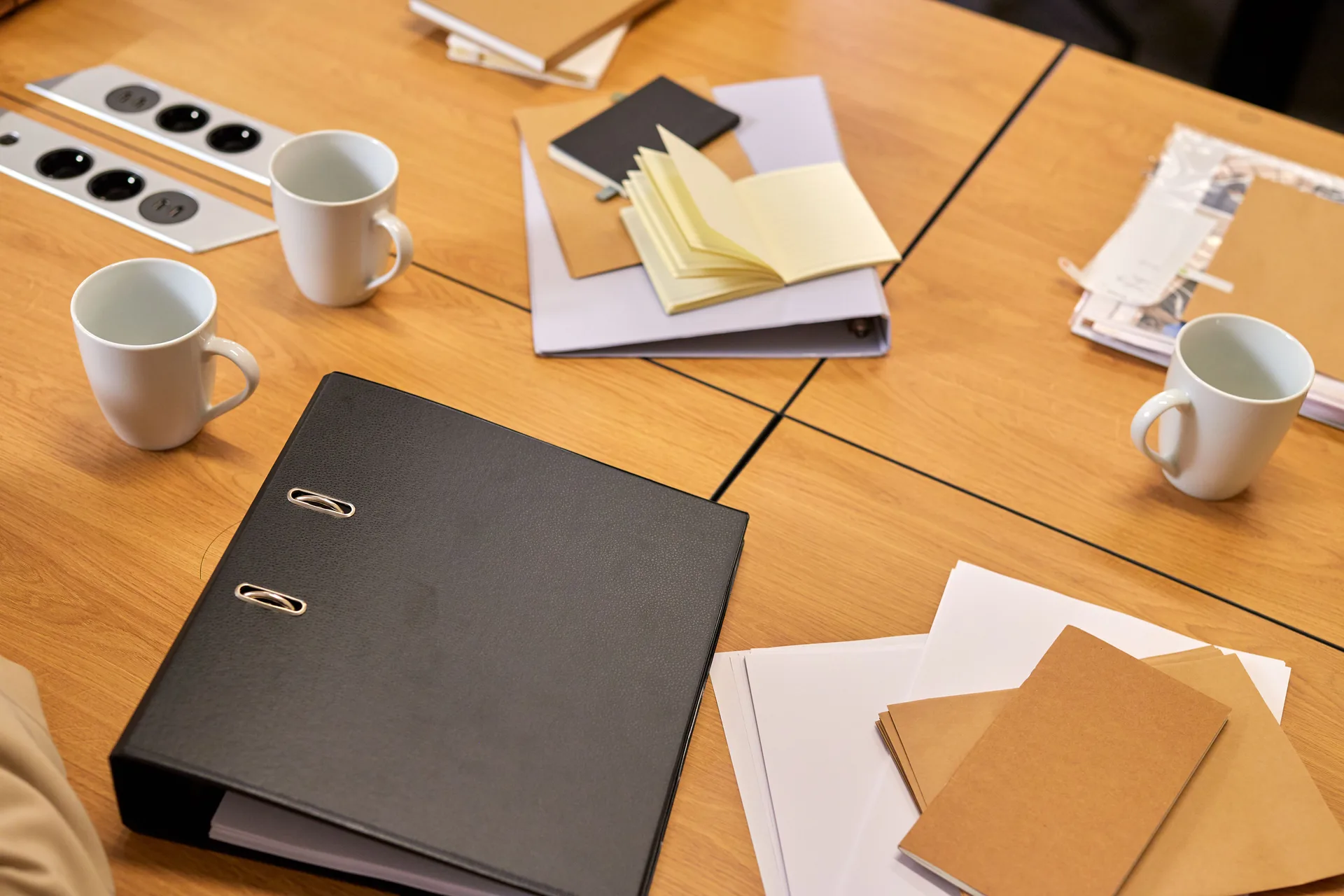
パソコンが重いときの対処|まず試したい3つ
重い、を
自分で直す。
SLOW PC
「パソコンが重くて、イライラしていませんか?」
専門知識がなくても、まず試せる対処があります。
この記事は、パソコンの操作に慣れてきた方に向けた、「パソコンの基礎知識」の実践編3本目です。ここまでは「自分が速くなる」話でしたが、今回は「パソコンが遅いとき、自分でどこまで直せるか」。読み終わる頃には、重いと感じた瞬間に何を上から順に試し、どこまで来たら誰に相談するかの線引きが、自分の中で決まります。
先に結論から。パソコンが重い原因のほとんどは、故障ではなく「一度に頼みすぎている」ことです。だから対処も難しくありません。①開きすぎを閉じる ②再起動する ③置きっぱなしを消す——この3つを上から順に試すだけで、多くは戻ります。
パソコンが重いのは「机の上が書類でいっぱい」の状態
机の上に書類を10枚広げたまま作業したことはありませんか。1枚を書こうとするたびに、他の9枚をどかして、また戻して。手の速さは変わらないのに、作業だけがどんどん遅くなります。パソコンが重いときに起きているのは、まさにこれです。
パソコンには作業机にあたる場所があり、その広さは決まっています。ブラウザのタブを20個開き、表計算を3つ開き、その裏で自動更新が走れば、机の上はすぐいっぱい。故障しているのではなく、頼まれごとが多すぎて手が回っていないだけなのです。
①まず、開きすぎているものを閉じる
最初にやるのは、いま使っていない画面を閉じることです。ブラウザのタブは、上端に並んでいる見出しの右にある「×」を押すと1つずつ閉じられます。目安は10個以下。あとで読むつもりのページは、閉じる前にアドレスバー右端の☆を押して保存しておけば、失われません。
次に、画面の下端に並んでいるアイコンを見てください。下に線がついているものは、いま開いているアプリです。使っていないものは右クリックして「ウィンドウを閉じる」を選びます。ここまでで、多くの場合は反応が戻ります。
②再起動する。ただし「シャットダウン」ではなく
それでも重いときは再起動します。画面左下の窓のマークを押し、電源のアイコンから「再起動」を選んでください。ここで大事なのは、「シャットダウン」ではなく「再起動」を選ぶことです。最近のWindowsのシャットダウンは、状態を一部残したまま電源を切るため、重さの原因も一緒に残ってしまうことがあります。
押す前に、開いているファイルすべてでCtrl+Sを押して保存してください。再起動は、机の上をいったん全部片づけて座り直すのと同じ。片づける前に、書きかけの紙をしまっておく作業です。
③置きっぱなしを消して、空きをつくる
3つ目は、しまう場所の空きを増やすことです。デスクトップのごみ箱を右クリックし、「ごみ箱を空にする」を選びます。次に、ダウンロードのフォルダを開いてください。半年前に開いた添付ファイルが何十個も残っているはずです。前の記事で作った「02_完了」に移すか、不要なものは削除します。
ここまでが、自分で触ってよい範囲です。「起動時に動くアプリの設定を変える」「不要そうなソフトを消す」は、自己判断でやらないでください。業務に必要なものを止めてしまうと、直すのに半日かかります。3つを試して戻らなければ、そこが相談のタイミングです。
CCの現場では「1分待って直らなければ再起動」
私たちCCの事務チームで、以前いちばん多かった時間の損失は、実は「固まった画面を見つめて待っている時間」でした。直るかもしれないと思って、5分、10分とマウスを動かしながら待つ。その間、仕事はまったく進みません。
そこで決めたのが、「1分待って反応がなければ、迷わず再起動する」というルールです。再起動にかかるのは約2分。10分待つより8分早く仕事に戻れます。月末の締め日、この2分の判断でお客様への請求書の送付が予定どおりに終わった日が何度もあります。待つのをやめる判断も、立派な技術です。
直せることの価値は、止まらないこと
パソコンの不調を自分で戻せる人の価値は、詳しいことではありません。仕事が止まっている時間を短くできることです。画面が固まっているあいだ、お客様の問い合わせは保留のまま、仲間はあなたの返事を待っています。3つを順に試して戻す10分は、そのまま誰かの待ち時間から引かれます。そして、自分で触ってよい範囲を守ることも、同じくらい大切な技術です。無理に直そうとして壊せば、止まる時間はもっと長くなります。
今日からできる、たった1つのこと
いま開いているタブの数を数えて、10個まで閉じる
ブラウザの上端に並んでいるタブを、左から順に数えてください。10個を超えていたら、いま使っていないものから「×」を押して閉じます。あとで読みたいページは、閉じる前にアドレスバー右端の☆を押して保存すれば残ります。閉じ終わったら、画面の反応が変わったかどうかを1つクリックして確かめてください。
まとめ
パソコンが重いのは、机の上が書類でいっぱいになっているのと同じ状態です。試す順番は、①開きすぎを閉じる ②Ctrl+Sで保存してから再起動する ③ごみ箱とダウンロードを片づける、の3つ。1分待って反応がなければ、待たずに再起動を選びます。そして起動時の設定やソフトの削除には手を出さず、そこからは相談する。次の記事では、その大切なパソコンと情報を守るセキュリティの基本を見ていきます。